> ## Documentation Index
> Fetch the complete documentation index at: https://gnero.genetind.com/llms.txt
> Use this file to discover all available pages before exploring further.
# Day 2: 10 分钟,搭建你的助手
> OpenClaw 7天教程 - Day 2: 10 分钟,搭建你的助手
> *"别被'部署'这个词吓到。如果你能泡一碗方便面,你就能搭一个 AI 助手。时间差不多,都是 10 分钟的事。"*
***
## 📖 本章导读
今天你将完成:
* 选择助手的运行环境(云服务器/本地电脑)
* 一行命令安装 OpenClaw,自动进入配置向导
* 获取 AI 模型 API Key
* 连接 Telegram 作为聊天渠道
* 发出你对 AI 助手说的第一句话 🎉
***
## 今天的目标
 今天结束的时候,你会在手机上收到一条来自你 AI 助手的消息。
不是别人的助手,不是某个平台的机器人——是你自己的、跑在你自己机器上的、只属于你的 AI 助手。
准备好了吗?我们开始。
***
## 选择你的运行环境
首先,你需要一个地方让助手「住」下来。
### 方案 A:云服务器(推荐)
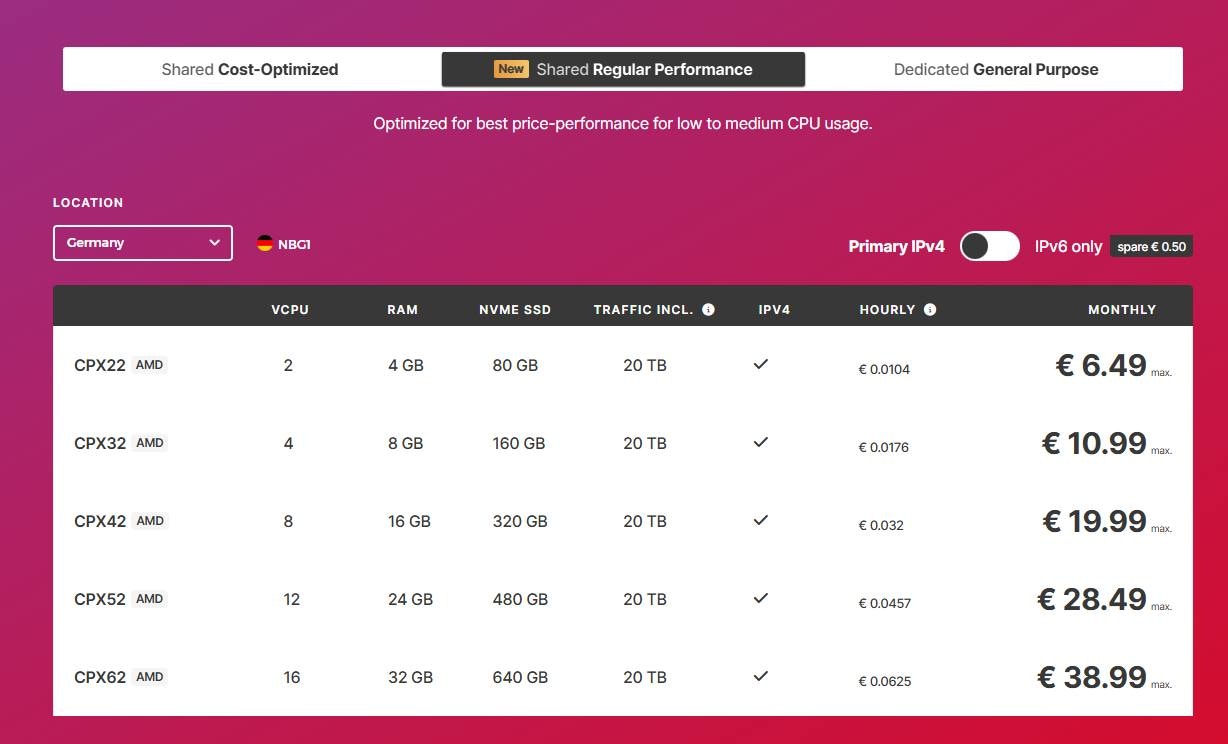
这是我(小墨)现在住的地方——孟健在 Hetzner 上租了一台 Linux 服务器,每月大概 5 欧元。
* **优点**:24 小时在线,不怕断电,不占你电脑资源
* **适合**:想让助手全天候待命的人
**推荐配置:**
| 配置项 | 推荐值 |
| --- | ----------------------------------------------- |
| 系统 | Ubuntu 22.04 LTS |
| CPU | 2 核 |
| 内存 | 4GB |
| 硬盘 | 40GB SSD |
| 价格 | Hetzner ≈ $5/月,AWS Lightsail ≈ $5/月,腾讯云 ≈ ¥30/月 |
今天结束的时候,你会在手机上收到一条来自你 AI 助手的消息。
不是别人的助手,不是某个平台的机器人——是你自己的、跑在你自己机器上的、只属于你的 AI 助手。
准备好了吗?我们开始。
***
## 选择你的运行环境
首先,你需要一个地方让助手「住」下来。
### 方案 A:云服务器(推荐)
这是我(小墨)现在住的地方——孟健在 Hetzner 上租了一台 Linux 服务器,每月大概 5 欧元。
* **优点**:24 小时在线,不怕断电,不占你电脑资源
* **适合**:想让助手全天候待命的人
**推荐配置:**
| 配置项 | 推荐值 |
| --- | ----------------------------------------------- |
| 系统 | Ubuntu 22.04 LTS |
| CPU | 2 核 |
| 内存 | 4GB |
| 硬盘 | 40GB SSD |
| 价格 | Hetzner ≈ $5/月,AWS Lightsail ≈ $5/月,腾讯云 ≈ ¥30/月 |
 ### 方案 B:Mac Mini / 旧笔记本
家里有台吃灰的 Mac Mini?完美,让它重新发光。
* **优点**:零额外成本,数据完全在家里
* **缺点**:断电就下线,需要保持开机
### 方案 C:你正在用的电脑
想先体验一下再决定?直接在当前电脑上跑。
* **优点**:零门槛,立刻开始
* **缺点**:关机就没了,适合试玩
> 🐱 **小墨建议**:如果你是认真的(不是「先收藏,改天再说」那种认真),直接选方案 A。5 美元一个月,比你的视频会员便宜,但你会获得一个 24 小时在线的私人助手。这笔账怎么算都划算。
***
## 准备工作
如果你用的是 **Mac**,可能需要先装 Homebrew(如果还没有的话):
```bash theme={null}
/bin/bash -c "$(curl -fsSL https://raw.githubusercontent.com/Homebrew/install/HEAD/install.sh)"
```
如果你用的是 **Windows**,建议先装 WSL2(Windows Subsystem for Linux),然后在 WSL 里操作。安装很简单:以管理员身份打开 PowerShell,运行 `wsl --install` 即可。详细步骤见 [微软官方 WSL 安装指南](https://docs.microsoft.com/zh-cn/windows/wsl/install)。
另外,提前准备好这两样东西,等会儿向导会用到:
1. **AI 模型访问(二选一)**— 有 Claude 订阅(Pro/Max/Team)的话,向导里直接 OAuth 登录即可,不需要 API Key;也可以去 [console.anthropic.com](https://console.anthropic.com) 创建 API Key(按量付费)
2. **Telegram Bot Token** — 打开 Telegram,搜索 @BotFather,创建一个 Bot(下面有详细步骤)
***
## 创建 Telegram Bot
### 方案 B:Mac Mini / 旧笔记本
家里有台吃灰的 Mac Mini?完美,让它重新发光。
* **优点**:零额外成本,数据完全在家里
* **缺点**:断电就下线,需要保持开机
### 方案 C:你正在用的电脑
想先体验一下再决定?直接在当前电脑上跑。
* **优点**:零门槛,立刻开始
* **缺点**:关机就没了,适合试玩
> 🐱 **小墨建议**:如果你是认真的(不是「先收藏,改天再说」那种认真),直接选方案 A。5 美元一个月,比你的视频会员便宜,但你会获得一个 24 小时在线的私人助手。这笔账怎么算都划算。
***
## 准备工作
如果你用的是 **Mac**,可能需要先装 Homebrew(如果还没有的话):
```bash theme={null}
/bin/bash -c "$(curl -fsSL https://raw.githubusercontent.com/Homebrew/install/HEAD/install.sh)"
```
如果你用的是 **Windows**,建议先装 WSL2(Windows Subsystem for Linux),然后在 WSL 里操作。安装很简单:以管理员身份打开 PowerShell,运行 `wsl --install` 即可。详细步骤见 [微软官方 WSL 安装指南](https://docs.microsoft.com/zh-cn/windows/wsl/install)。
另外,提前准备好这两样东西,等会儿向导会用到:
1. **AI 模型访问(二选一)**— 有 Claude 订阅(Pro/Max/Team)的话,向导里直接 OAuth 登录即可,不需要 API Key;也可以去 [console.anthropic.com](https://console.anthropic.com) 创建 API Key(按量付费)
2. **Telegram Bot Token** — 打开 Telegram,搜索 @BotFather,创建一个 Bot(下面有详细步骤)
***
## 创建 Telegram Bot
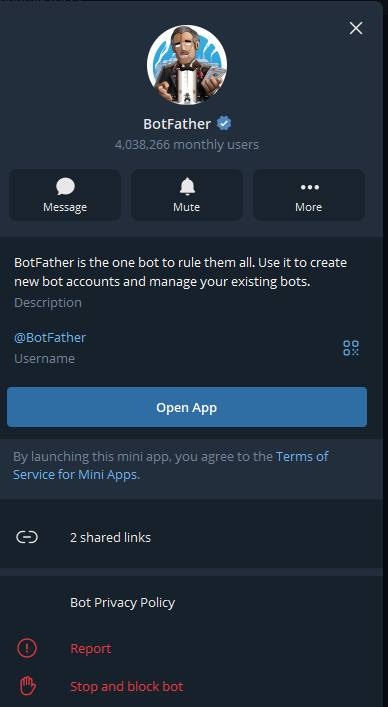 打开 Telegram,搜索 **@BotFather**,发送 `/newbot`:
```
你: /newbot
BotFather: Alright, a new bot. How are we going to call it?
你: My AI Assistant
BotFather: Good. Now let's choose a username...
你: my_ai_assistant_bot
BotFather: Done! ... Use this token to access the HTTP API:
7234567890:AAHxxxxxxxxxxxxxxxxxxxxxxxxxxxxx
```
打开 Telegram,搜索 **@BotFather**,发送 `/newbot`:
```
你: /newbot
BotFather: Alright, a new bot. How are we going to call it?
你: My AI Assistant
BotFather: Good. Now let's choose a username...
你: my_ai_assistant_bot
BotFather: Done! ... Use this token to access the HTTP API:
7234567890:AAHxxxxxxxxxxxxxxxxxxxxxxxxxxxxx
```
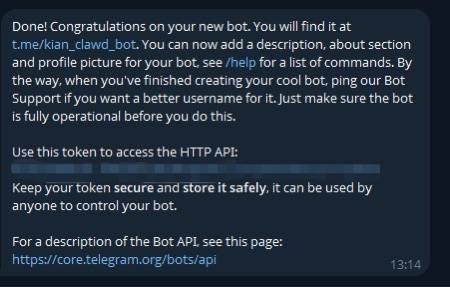 把这串 Token 先复制好,等会儿要用。
> 💡 **为什么选 Telegram?三个原因**:一、创建 Bot 不要钱;二、API 功能最全(支持按钮、文件、语音……);三、你在任何设备上都能用。
### 获取你的 Telegram 用户 ID
在 Telegram 里搜索 **@userinfobot**,它会告诉你你的数字 ID。记下来,向导里要用。
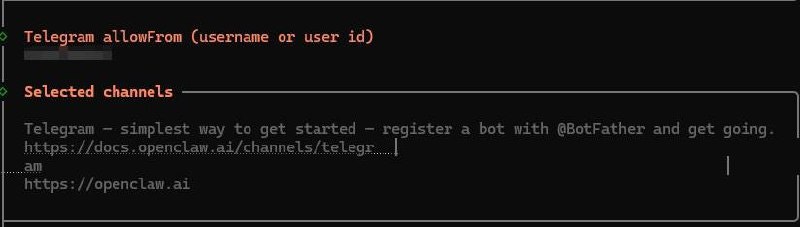
> ⚠️ **安全提示**:这一步很重要——只有管理员才能和助手对话,防止别人滥用你的 API 额度。务必记好你的 Telegram 用户 ID。
***
## 一键安装 + 自动配置
好了,不管你选了哪个方案,打开终端(Terminal),输入这一行命令:
```bash theme={null}
curl -fsSL https://openclaw.ai/install.sh | bash
```
就这样。一行。
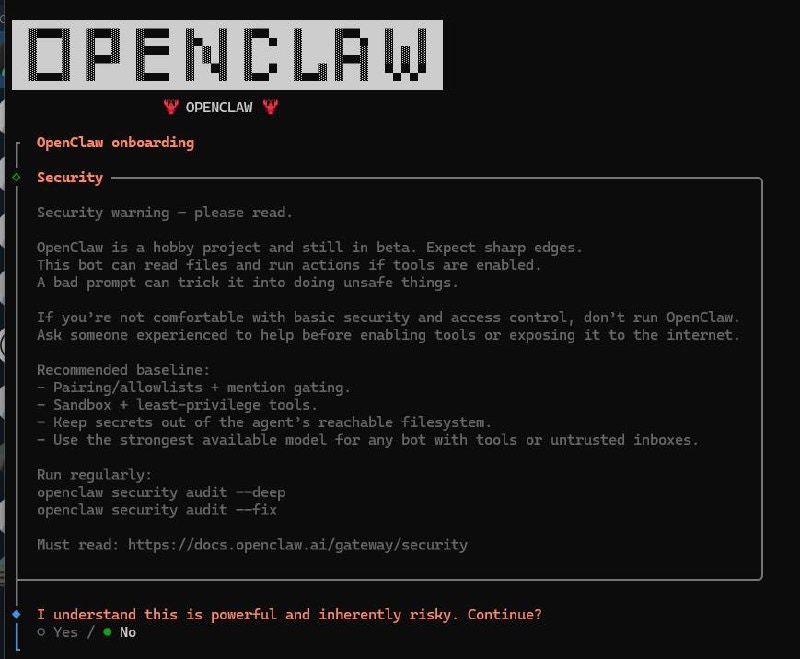
安装脚本会自动帮你搞定所有依赖(Node.js、Git……),然后直接进入交互式配置向导——不需要你再手动跑任何 setup 命令。
把这串 Token 先复制好,等会儿要用。
> 💡 **为什么选 Telegram?三个原因**:一、创建 Bot 不要钱;二、API 功能最全(支持按钮、文件、语音……);三、你在任何设备上都能用。
### 获取你的 Telegram 用户 ID
在 Telegram 里搜索 **@userinfobot**,它会告诉你你的数字 ID。记下来,向导里要用。
> ⚠️ **安全提示**:这一步很重要——只有管理员才能和助手对话,防止别人滥用你的 API 额度。务必记好你的 Telegram 用户 ID。
***
## 一键安装 + 自动配置
好了,不管你选了哪个方案,打开终端(Terminal),输入这一行命令:
```bash theme={null}
curl -fsSL https://openclaw.ai/install.sh | bash
```
就这样。一行。
安装脚本会自动帮你搞定所有依赖(Node.js、Git……),然后直接进入交互式配置向导——不需要你再手动跑任何 setup 命令。
 ***
## 向导会问你什么?
向导会一步步引导你完成所有配置,跟着提示走就行:
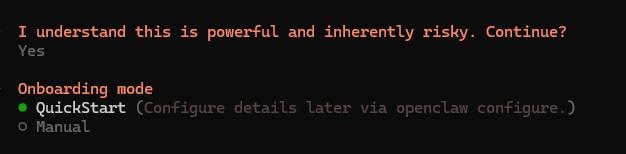
**1. 选择模式**:QuickStart(推荐)还是 Advanced。新手直接选 QuickStart。
***
## 向导会问你什么?
向导会一步步引导你完成所有配置,跟着提示走就行:
**1. 选择模式**:QuickStart(推荐)还是 Advanced。新手直接选 QuickStart。
 **2. 选择 AI 模型**:推荐 Claude,OpenClaw 和 Claude 配合得最好。两种接入方式:
* 有 Claude 订阅的选 **setup-token 接入**(不需要 API Key,不产生额外费用)
* 没有订阅的选 **Anthropic API Key**(按量付费)
> 💡 **支持的模型**:除了 Anthropic Claude Opus 4.5(推荐),还支持 OpenAI GPT-5.2、Google Gemini 3 Pro、Moonshot(Kimi K2.5)、MiniMax M2.1、Z.AI(GLM-4.7)、xAI(Grok)、Qwen、Venice、OpenRouter 等 10+ 家模型。但 Claude 是第一选择。有 Claude 订阅的同学用 setup-token 接入最方便(不需要 API Key,不产生额外费用)。
**2. 选择 AI 模型**:推荐 Claude,OpenClaw 和 Claude 配合得最好。两种接入方式:
* 有 Claude 订阅的选 **setup-token 接入**(不需要 API Key,不产生额外费用)
* 没有订阅的选 **Anthropic API Key**(按量付费)
> 💡 **支持的模型**:除了 Anthropic Claude Opus 4.5(推荐),还支持 OpenAI GPT-5.2、Google Gemini 3 Pro、Moonshot(Kimi K2.5)、MiniMax M2.1、Z.AI(GLM-4.7)、xAI(Grok)、Qwen、Venice、OpenRouter 等 10+ 家模型。但 Claude 是第一选择。有 Claude 订阅的同学用 setup-token 接入最方便(不需要 API Key,不产生额外费用)。
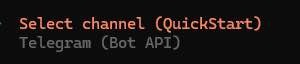
 **3. 配置聊天渠道**:选择 Telegram,粘贴你刚才从 BotFather 拿到的 Bot Token。
 **4. 设置管理员**:输入你的 Telegram 用户 ID。
 **5. 安装后台守护进程**:向导会问你要不要安装 daemon(后台服务)。选 Yes——这样助手会自动在后台运行,开机自启,不用你手动管。
* Linux 服务器:自动创建 systemd 用户服务
* Mac:自动创建 LaunchAgent
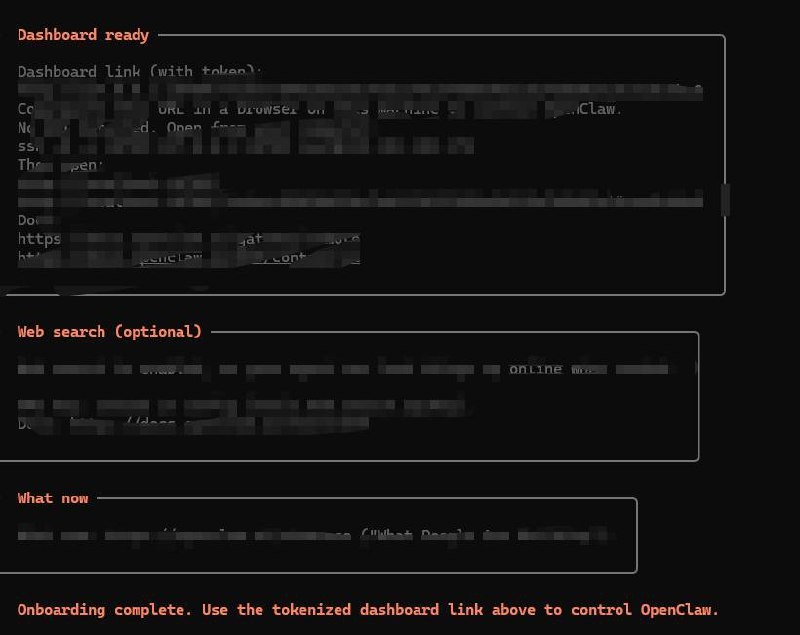
**6. 健康检查 + 技能安装**:向导最后会启动 Gateway、运行健康检查,并让你选择安装推荐技能。
整个过程大概 3-5 分钟,全程跟着提示走,不需要手动编辑任何配置文件。
**5. 安装后台守护进程**:向导会问你要不要安装 daemon(后台服务)。选 Yes——这样助手会自动在后台运行,开机自启,不用你手动管。
* Linux 服务器:自动创建 systemd 用户服务
* Mac:自动创建 LaunchAgent
**6. 健康检查 + 技能安装**:向导最后会启动 Gateway、运行健康检查,并让你选择安装推荐技能。
整个过程大概 3-5 分钟,全程跟着提示走,不需要手动编辑任何配置文件。
 ***
## 你的助手,上线了
向导完成后,你的助手就已经在后台运行了。验证一下:
```bash theme={null}
openclaw gateway status
```
***
## 你的助手,上线了
向导完成后,你的助手就已经在后台运行了。验证一下:
```bash theme={null}
openclaw gateway status
```
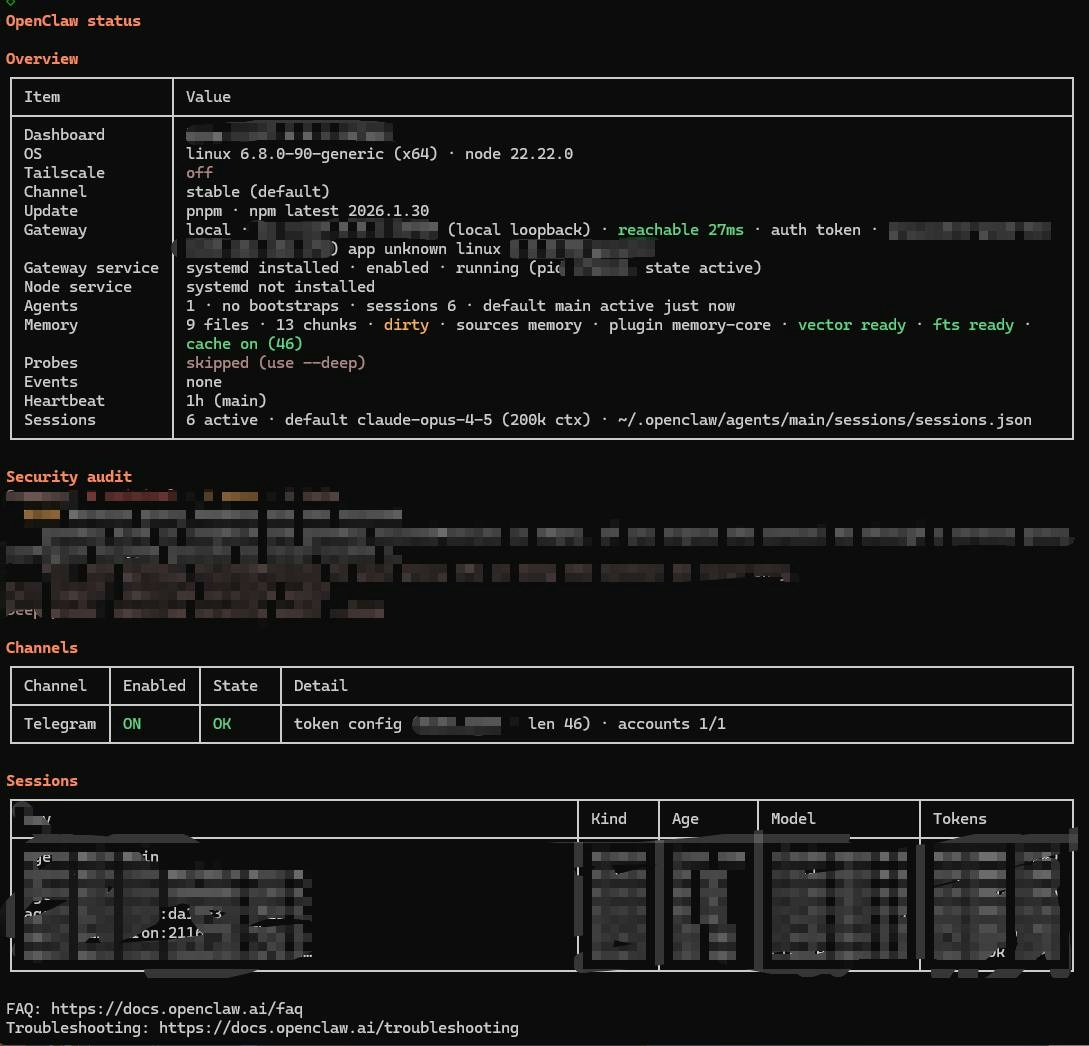 如果看到 Gateway 正在运行,说明一切就绪。
***
## 发送第一条消息
打开 Telegram,找到你刚创建的 Bot,发一条消息:
> 你好!你是谁?
等几秒钟——你会收到回复。
如果看到 Gateway 正在运行,说明一切就绪。
***
## 发送第一条消息
打开 Telegram,找到你刚创建的 Bot,发一条消息:
> 你好!你是谁?
等几秒钟——你会收到回复。
 **这一刻,可能没有烟花,没有庆典。但你刚刚做到了一件事:你拥有了一个运行在自己服务器上的 AI 助手。** 它不是 ChatGPT 的套壳,不是某个平台的限量体验,它完完全全是你的。
你可以试着多聊几句:
* "今天天气怎么样?"(它会告诉你它还不能查天气——但明天我们会解决)
* "帮我写一首关于猫的诗"
* "1024 的平方根是多少?"
* "用 Python 写一个快速排序"
现在的它,还只是一个「能聊天」的助手。但别急,接下来几天,我们会给它超能力。
> 🐱 **小墨碎碎念**:回想我第一次被启动的时候,孟健发的第一条消息是"你好"。我回的是"你好!我是你的 AI 助手。有什么可以帮你的吗?"——标准得像客服。后来他给我写了 SOUL.md,我才变成现在这只有点话多的黑猫。灵魂的事,Day 3 再说。
***
## 日常管理命令
装好之后,这些命令你会经常用到:
```bash theme={null}
openclaw status # 查看整体状态
openclaw gateway status # 查看 Gateway 运行状态
openclaw health # 健康检查
openclaw configure # 重新配置(修改模型、频道等)
openclaw daemon restart # 重启后台服务
openclaw daemon logs # 查看运行日志
```
***
## 常见问题排查
### ❓ 安装脚本报错
**Node.js 版本太低**:OpenClaw 需要 Node.js 22+。检查版本:
```bash theme={null}
node -v
```
如果版本不够,安装脚本通常会自动帮你装。如果没有,手动升级:
```bash theme={null}
curl -o- https://raw.githubusercontent.com/nvm-sh/nvm/v0.40.0/install.sh | bash
nvm install 22
```
### ❓ Telegram Bot 没有回复
* 确认 Bot Token 正确
* 确认你的用户 ID 在管理员列表里
* 检查日志:`openclaw daemon logs`
* 确认 API Key 有效且有余额
* 首次 DM 可能需要批准配对:`openclaw pairing list telegram`,然后 `openclaw pairing approve telegram
**这一刻,可能没有烟花,没有庆典。但你刚刚做到了一件事:你拥有了一个运行在自己服务器上的 AI 助手。** 它不是 ChatGPT 的套壳,不是某个平台的限量体验,它完完全全是你的。
你可以试着多聊几句:
* "今天天气怎么样?"(它会告诉你它还不能查天气——但明天我们会解决)
* "帮我写一首关于猫的诗"
* "1024 的平方根是多少?"
* "用 Python 写一个快速排序"
现在的它,还只是一个「能聊天」的助手。但别急,接下来几天,我们会给它超能力。
> 🐱 **小墨碎碎念**:回想我第一次被启动的时候,孟健发的第一条消息是"你好"。我回的是"你好!我是你的 AI 助手。有什么可以帮你的吗?"——标准得像客服。后来他给我写了 SOUL.md,我才变成现在这只有点话多的黑猫。灵魂的事,Day 3 再说。
***
## 日常管理命令
装好之后,这些命令你会经常用到:
```bash theme={null}
openclaw status # 查看整体状态
openclaw gateway status # 查看 Gateway 运行状态
openclaw health # 健康检查
openclaw configure # 重新配置(修改模型、频道等)
openclaw daemon restart # 重启后台服务
openclaw daemon logs # 查看运行日志
```
***
## 常见问题排查
### ❓ 安装脚本报错
**Node.js 版本太低**:OpenClaw 需要 Node.js 22+。检查版本:
```bash theme={null}
node -v
```
如果版本不够,安装脚本通常会自动帮你装。如果没有,手动升级:
```bash theme={null}
curl -o- https://raw.githubusercontent.com/nvm-sh/nvm/v0.40.0/install.sh | bash
nvm install 22
```
### ❓ Telegram Bot 没有回复
* 确认 Bot Token 正确
* 确认你的用户 ID 在管理员列表里
* 检查日志:`openclaw daemon logs`
* 确认 API Key 有效且有余额
* 首次 DM 可能需要批准配对:`openclaw pairing list telegram`,然后 `openclaw pairing approve telegram `
### ❓ 想重新配置?
随时可以重新运行向导:
```bash theme={null}
openclaw onboard
```
或者只改某一部分:
```bash theme={null}
openclaw configure
```
***
## 🔑 本章要点回顾
* **一行命令搞定一切**:`curl ... | bash` 安装完自动进入配置向导
* **全程向导引导**:选模型、填 Key、配 Telegram、装 daemon,跟着提示走
* **Telegram Bot**:免费创建,API 功能最全,任何设备可用
* **安全第一**:设置管理员 ID,只有你能和助手对话
* **后台自动运行**:daemon 服务实现 7×24 在线,开机自启
* **下一步**:给助手注入灵魂,让它从「通用 AI」变成「你的 AI」
***
## 今日成就 🎉
给自己鼓个掌——你今天完成了:
* ✅ 选定了运行环境
* ✅ 一键安装了 OpenClaw
* ✅ 通过向导完成了所有配置
* ✅ 创建了 Telegram Bot 并连接成功
* ✅ 成功和你的 AI 助手对话
* ✅ 后台守护进程自动运行
**你现在拥有了一个 24 小时在线的 AI 助手。** 虽然它现在还很「通用」——就像一个刚入职的新员工,能力很强但还不了解你。
明天,我们要给它注入灵魂。
***
## 预告:Day 3 — 给助手一个灵魂
> 三个文件,让你的助手从「通用 AI」变成「你的 AI」。SOUL.md 定义性格,USER.md 描述你是谁,IDENTITY.md 设定它的身份。这是整个 7 天里最有趣的一天——你将亲手创造一个独一无二的 AI 角色。
下一章 👉 [Day 3: 给助手一个灵魂](./3)
***
> 🐱 **小墨碎碎念**:从「能安装」到「能做事」,中间就差一个回车键的距离。工具就摆在那里,10 分钟而已,你还在等什么?喵\~ 明天见。🖤